|
|
|  |
|
 윈도우 미디어 플레이어 옵션 설정하기 윈도우 미디어 플레이어 옵션 설정하기 |
|
적용가능한 상태 :
- 동영상이 보이지 않을 때
- 닫기 또는 준비 상태로만 나올 때
- 동영상이 자주 끊기고 소리만 나올 때
- 소리만 나오고 화면이 나오지 않을 때
- 버퍼링이 오래 걸리거나 동영상이 자주 끊어질 때
동영상이 보이지 않을 때 (1)~(4)의 사항을 모두 체크해주시기 바랍니다.
그리고 아래와 같이 윈도우 미디어 플레이어의 옵션을 조정합니다.
1) 윈도우 미디어 플레이어 버전 확인하기
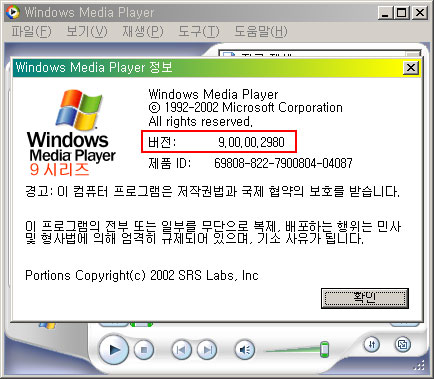
윈도우 미디어 플레이어를 실행한 후 상단의 [도움말]메뉴를 클릭해서 팝업창이 나오면 [플레이어 정보확인] 을 클릭합니다.
2) 윈도우 미디어 플레이어 9의 옵션 설정 방법
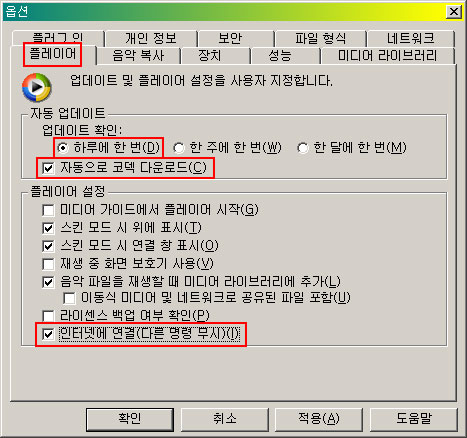
윈도우 미디어 플레이어를 실행한 후에 상단에 [도구] 메뉴를 클릭한 뒤 [옵션]을 클릭하면 [플레이어] 탭에 위치합니다. [플레이어] 탭의 내용을 아래와 같이 설정합니다.(스킨 모드 시 위에 표시, 스킨 모드 시 연결창 표시는 어떻게 설정되어 있어도 상관없습니다.)
다음 화면 상단 우측에 [네트워크] 탭으로 이동한 후 아래와 같이 설정을 해줍니다.
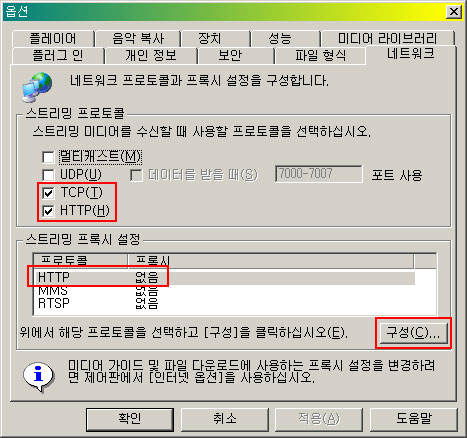
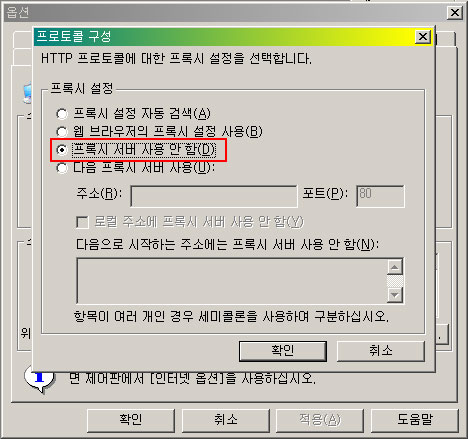
[네트워크] 탭 하단의 [스트리밍 프록시 설정]에서 HTTP 프로토콜을 한 번 클릭하여 선택한 뒤 그 아래 [구성]을 누릅니다. 그리고 아래와 같이 설정하면 됩니다.
3) 윈도우 미디어 플레이어 9가 아니니 경우(버전 6.4, 7, 8)의 옵션 설정 방법
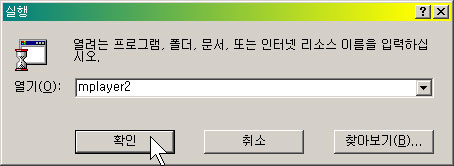
컴퓨터 [시작]버튼을 클릭 후 [실행]을 클릭하여 아래와 같이 "mplayer2"를 입력한 후 확인을 누르면 윈도우 미디어 플레이어가 실행됩니다.
윈도우 미디어 플레이어의 상단 메뉴에서 [보기]를 클릭한 후 팝업창이 뜨면 [옵션]창을 선택한 후 [고급]탭으로 이동하여 우측에 [변경] 버튼을 클릭한 후 새 창이 뜨면 아래 그림과 같이 설정을 바꿔줍니다.
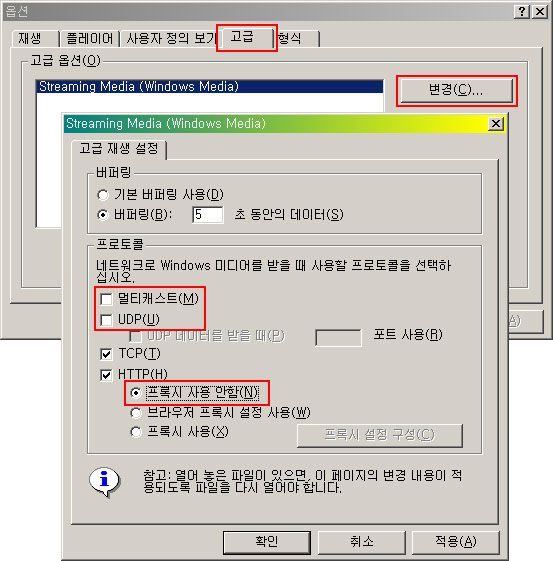
설정이 끝난 후 [확인] 버튼을 눌러서 창을 모두 닫으시면 됩니다. |
|

|
|
| |
|